
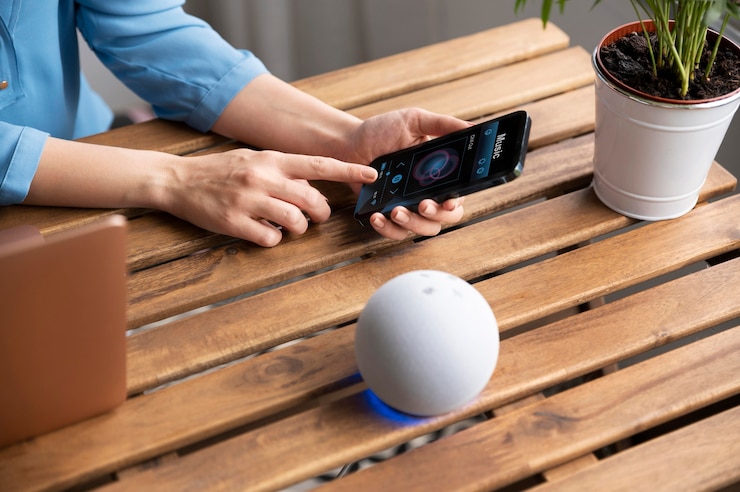
Прежде всего, подключите ваш новый умный гаджет к электросети и убедитесь, что он находится в пределах Wi-Fi сети. Убедитесь, что на вашем мобильном устройстве установлена актуальная версия прошивки. После этого активируйте Bluetooth и откройте приложение «Дом». Ваш апгрейд должен автоматически обнаружиться в списке доступных устройств.
Следующий шаг – настройка параметров. В приложении можно задать имя девайса и выбрать комнату для размещения. Это существенно упростит управление и интеграцию с другими устройствами в умном доме. Не забудьте проверить доступные возможности: включение и отключение, регулировка громкости, а также использование голосовых команд для управления.
Для более продвинутых функций, таких как автоматизация сценариев, зайдите в раздел «Автоматизация». Создайте новые условия, например, включение устройства при входе в комнату или установите таймер для отключения. Вложенные возможности сделают работу с вашим гаджетом более персонализированной и комфортной, что повышает уровень удобства в доме.
Подключение HomePod mini к Wi-Fi и настройка Apple ID
Запустите приложение «Дом» на iPhone или iPad. Убедитесь, что устройство подключено к вашей сети Wi-Fi.
- Нажмите на значок «Добавить аксессуар».
- Следуйте указаниям на экране, чтобы найти и выбрать ваш динамик.
- Введите требуемые данные для подключения к Wi-Fi. Убедитесь, что сеть надежная и стабильная.
Для авторизации в системе:
- Введите данные вашего идентификатора Apple.
- При необходимости подтвердите вход через двухфакторную аутентификацию.
После подключения к сети, динамик автоматически обновит свои настройки и станет доступен для использования через приложение «Дом».
Настройка распознавания голоса и личных предпочтений
Для активации функции персонализированного распознавания голоса, откройте приложение Дом на своем устройстве. Перейдите в раздел Настройки, выберите свой динамик и нажмите Распознавание голоса. Здесь можно активировать опцию, позволяющую системе распознавать различные голоса пользователей.
После активации, необходимо произнести определенные фразы, которые система будет использовать для обучения. Выделите время для полной настройки, чтобы добиться наилучших результатов. Убедитесь, что в помещении нет лишнего шума для более точного распознавания.
Также, в разделе Личные предпочтения можно задать настройки для каждой учетной записи. Настройте музыкальные предпочтения, умный дом и напоминания, указав, но не ограничиваясь, ваш музыкальный жанр и любимые исполнители. Система будет адаптировать рекомендации и напоминания, учитывая ваши предпочтения.
Регулярно обновляйте настройки и пересматривайте свои предпочтения, чтобы система всегда оставалась актуальной. Это обеспечит максимальную функциональность и удобство в использовании. Настройка совместимости с вашими устройствами улучшит общее взаимодействие с умной техникой.
Интеграция HomePod mini с другими устройствами умного дома
Для успешной синхронизации с умными устройствами установите приложение «Дом» на вашем смартфоне. Это гарантирует совместимость с такими решениями, как Philips Hue и August Smart Lock.
Добавление умных ламп требует их подключения к приложению «Дом». После этого можно использовать команды Siri для управления яркостью и цветом света. Например, настройка голосовой команды для включения или изменения оттенков освещения значительно упростит взаимодействие с устройствами.
Если у вас есть термостат, например, Ecobee или Nest, интеграция анализа данных о температуре и расписания позволяет управлять климатом в помещении через голосовые команды. Обязательно проверьте совместимость устройства с Apple HomeKit.
Система безопасности также может быть подключена. Умные камеры и датчики движения от таких производителей, как Ring, могут быть настроены для получения уведомлений на ваш смартфон и аудиооповещений через громкоговоритель. Системы становятся более удобными с функционалом голосового управления.
При использовании устройств, работающих с умным домом, не забудьте создать сцены. Например, настройка «Убраться», которая включает музыку и выключает свет в определённых комнатах, может быть выполнена всего одной командой.
Обновления программного обеспечения важны для сохранения безопасности и функциональности. Регулярно проверяйте наличие новых версий для всех совместимых устройств, чтобы избежать несовместимостей в будущем.
